
ここでは、Huluを使って
理論編でお伝えしたことを具体的に実践する方法をお伝えします。
Huluをご利用中の方はすぐに実践できますし、
ご利用中でない方も、この方法をお試しされたい場合は、
Huluは無料体験もできますからご安心下さい。
ステップ1
Huluの中から、いくつかの動画を視聴して下さい。
そして、あなたが
面白い、何度でも見られる!
と思えるような動画を探します。
ただし、動画は海外(原版が英語)のものに限ります。
海外作品で、原版は英語で、吹替版と字幕版の両方があるものの中から選んで下さい。
これがまず最初に非常に重要です。
ですから繰り返しますが、
海外作品で、原版は英語で、吹替版と字幕版の両方があるものの中から選んで下さい。
そして、最初は字幕ではなく吹替版で見て下さい。
これも重要です。
理由は後程お伝えしますが、
最初は吹替で見てあなたが面白いと思える作品を探して下さい。
ステップ2
面白そうな作品が見つかったら、
次に、
その作品を吹替のまま速度を上げて視聴します。
つまり、日本語のまま視聴するわけですが、
速度を上げることで高い周波数に慣れるわけですね。
それと同時に、
速い速度で視聴すれば速く見られますから、時短にもなります。
そして速い速度で再生して何度か同じ作品を繰り返し見ます。
こうすることで、
日本語ではあっても速いスピードでの視聴に慣れますし、
自然と内容も覚えてしまいます。
ステップ2では内容を覚えてしまうことも重要です。
後々は英語で同じ作品を見ることになるのですが、
最初は何を言っているかわかりませんから、
場面だけを見ればストーリーがわかる程度にはしておいたほうが良いのです。
ストーリーがわかれば英語が聞き取れる前でも作品を楽しめますから。
ちなみに、最初に吹替版を見るのは、
吹替のほうが内容を覚えやすいからです。
字幕はどうしても読むことに意識が集中してしまいがちで、
覚えるのにも不向きですし、
字幕に慣れていない人は楽しめない場合もあるからです。
※ この時、内容を覚えようとする必要はありません。何回も見ていれば自然と覚えてしまいますから。
そして再生スピードは最初は1.2倍で聞いてみて、
それで大丈夫ならば1.5倍、1.8倍と速くしていきます。
速いと言ってもこの段階では日本語ですから、
結構簡単に1.8倍で聞き取れて楽しめるようになりますよ。
私は今では日本のドラマや映画、アニメなども1.8倍で見ることが普通です。
特別じっくり味わいたい作品は通常スピードで視聴しますが、
それ以外に内容を知らないものは1.8倍で視聴しています。
それでも十分に聞き取れて楽しめるようになったからです。
※ 速度を変える方法は後程図解で説明します。
ステップ3
いよいよ、英語のリスニングです。
あなたが気に入った作品を今度は字幕版で
つまり英語で、字幕は消して視聴をして下さい。
この時は、スピードは1.2倍で視聴して下さい。
字幕も消しますから、最初は何を言っているのかサッパリわかりません。
字幕は消さないとどうしても字幕を意識してしまいますから逆効果です。
なので字幕は消して純粋に動画と英語だけに集中して下さい。
海外で映画やドラマを見るのと同じ状態にするわけですね。
正確に言えば、再生スピードが1.2倍ですから
海外で見るよりもハードルが高いですが、
この段階では通常速度で視聴しても、たぶんまだ全然聞き取れないでしょうから、
最初は何もわからなくてもよいので、字幕無し、1.2倍で視聴をして、
それを繰り返しして下さい。
それでも、好きな作品で内容も覚えてしまっていますから、
英語は聞き取れなくても何を言っているのかは想像できます。
その状態でとにかく作品を楽しんで下さい。
ここで重要なポイントは「楽しむこと」です。
人の脳というのは欲張りで、
嫌いなものは避けようとしますが、
好きなこと、楽しいことは、もっと楽しみたいと欲張ります。
それはすなわち、自然と脳が英語を聞こうとしてくれることを意味します。
なので、この段階では聞き取りができるようにしようと頑張るよりも、
英語のままの状態でも楽しく作品を視聴できるように心がけて下さい。
もともとあなたが面白いと選んだ作品なので、
極論すれば無音であっても映像さえ見られればある程度は楽しめるはずです。
無理に聞き取ろうとする必要はまったくありません。
楽しむことを最優先して下さい。
それが一番の近道です。
ステップ4
後はステップ3をやるだけなのですが、
ステップ3で、英語を聞き取れないまでも、
1.2倍の再生速度が普通に感じるくらいになったら1.5倍を試してみるのも良いでしょう。
1.5倍になるとかなり速く感じますよ。
現状のプレイヤーでは1.8倍は日本語でも結構速いですから、
英語では1.8倍は試す必要はないでしょう。
私の場合は、1.5倍のスピードがそれほど速いと感じなくなって、
その数日後に英語が英語のままハッキリと聞こえて理解できました。
もちろん、これは個人差があると思いますが、
ハッキリと理解できたときには結構、いや、凄く感動しました。
また、いくら好きな作品でも、同じものばかりを毎日毎日見ていたらあきます。
なので、ほかの作品もステップ1から3の手順で進み、
ステップ3を実行して下さい。
あなたの選んだ作品が映画ではなくドラマでしたら、
何話もありますから、
ドラマの場合は1つのエピソードに絞ってステップ1から3を実行し、
その後に他のエピソードに移れば良いです。
私の場合で4か月、ほぼ毎日高速の英語を聞いたことで、
英語がしっかりと聞き取れるようになりました。
奏ちよこさんが著書に書いていたように、
英語が英語のまま訳すことなく理解できるような不思議な状態になりました。
この状態になるまでの期間は人によって個人差があると思います。
でも、中学時代に英語ができたわけでもなく、
歳で聴覚も衰えてきている私でさえできたことですから、
たぶん、ほとんどの方は私よりも早くなると思われます。
私が実践したのはたったのこれだけです。
ステップ5
ステップ5は私もまだ実践中です。
私はまだ英語のボキャブラリーが圧倒的に少ないですから、
新しい単語を覚えるようにしています。
今は作品の中でわからない言葉が出てきたら
英語の字幕を表示してわからない言葉を検索して調べるようにしています。
不思議とこの方法の場合は、
英語が聞き取れるようになった段階で結構多くの言い回しを覚えてしまいます。
なので、日常会話くらいなら多少変な英語であったり、
わからない言葉は別の言い方で伝えたりすることになったりしますが、
アメリカ人となんとか会話できるくらいになってしまいます。
言ってみれば言葉をしゃべりはじめた子供のような状態です。
その状態にわずか数か月で到達できるんですよ。
相手の言うことはハッキリ聞き取れてほぼわかります。
返答も工夫すれば自然と言葉が出てきます。
ここまでできたら、後の方法はあなた次第と言っても良いでしょう。
英会話教室に行けばすぐに上達するでしょうし、
海外作品を視聴して発音を真似たり、新しい言葉を覚えたりするだけでも良いでしょう。
最近はネットで英会話もできますから、
そういうネット上の教室を利用しても良いでしょう。
また、私はHuluを前から利用していましたので、
Huluでこの方法を実践しましたが、
たぶん、U-NEXTでも同じことはできると思います。
ただし、アマゾンのプライムビデオは今のところダメです。
字幕と吹替が揃っていないからです。
HuluもU-NEXTも使っていない方は、
どちらも無料体験ができますから、まずは無料でお試し下さい。
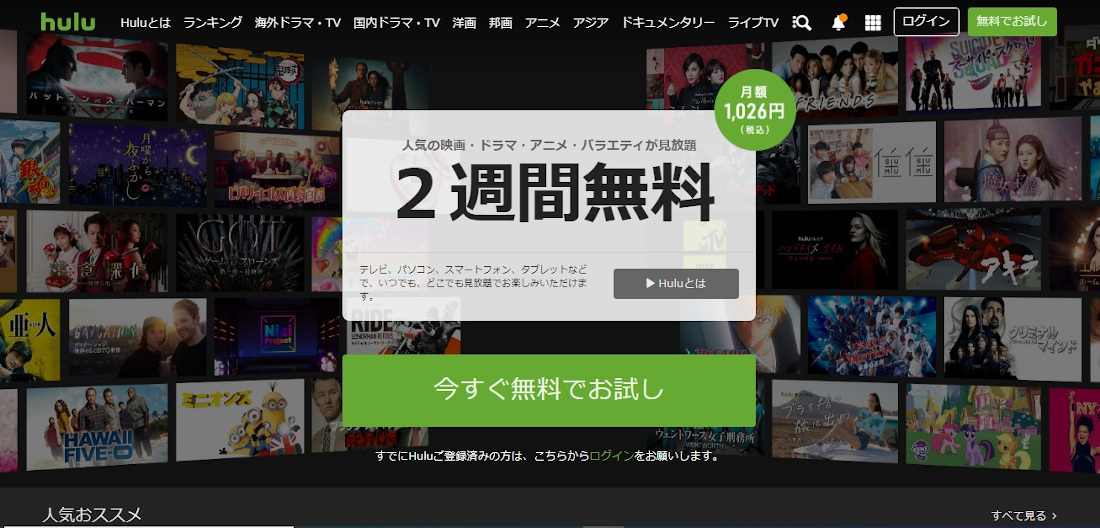
上の画像のような画面が開きますから、
「今すぐ無料でお試し」というボタンをクリックして進めば無料体験ができます。
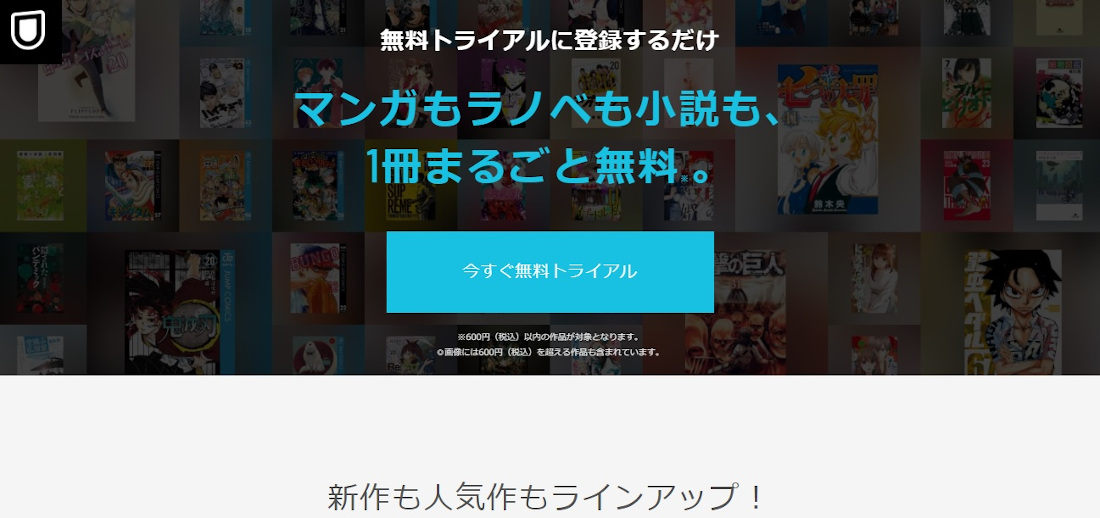
上の画像のような画面が開きますから
「今すぐ無料トライアル」というボタンをクリックして進めば無料体験ができます。
この方法を実践してみてあなたに合うかどうかは、
たぶん1週間もすればわかると思います。
1週間くらいやってみてもし無理だと思うのでしたら辞めたほうが良いでしょう。
合わないと思ったら解約すればまったくお金はかかりません。
完全に無料でお試し頂けます。
そのまま続けたい場合は、解約しなければそのまま続けられます。
その場合、Huluで月額1026円(税込)ですから、格安の英会話マスター方法だと言えるでしょう。
おまけに日本のドラマやアニメなども楽しめますしね。
Huluの使い方(図解)
Huluの使い方はとても簡単ですから、
わざわざ図解で説明するまでもないかもしれませんが、
念のため以下に図解で説明をしておきます。
再生スピードの変更と字幕を消す方法
Huluのプレイヤーの上にマウスポインタを持っていくと、
以下の画像のように、右下に歯車のマークが表示されます。
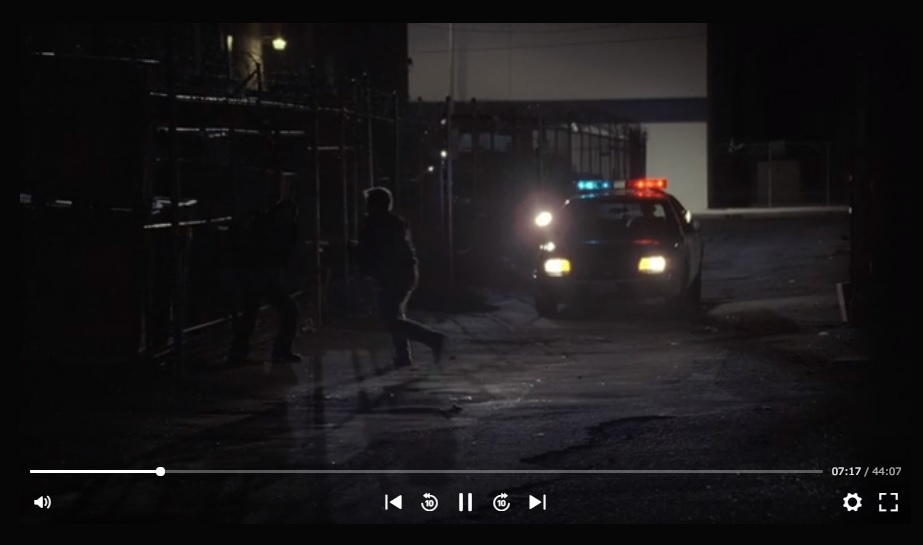
この歯車のマークをクリックすると各種設定が可能になります。
スマホの場合はプレイヤーの画面をタップすると歯車のマークが現れますが、
スマホの場合は右上に現れます。
パソコンの場合の設定
パソコンの場合は以下の画像のように設定してください。
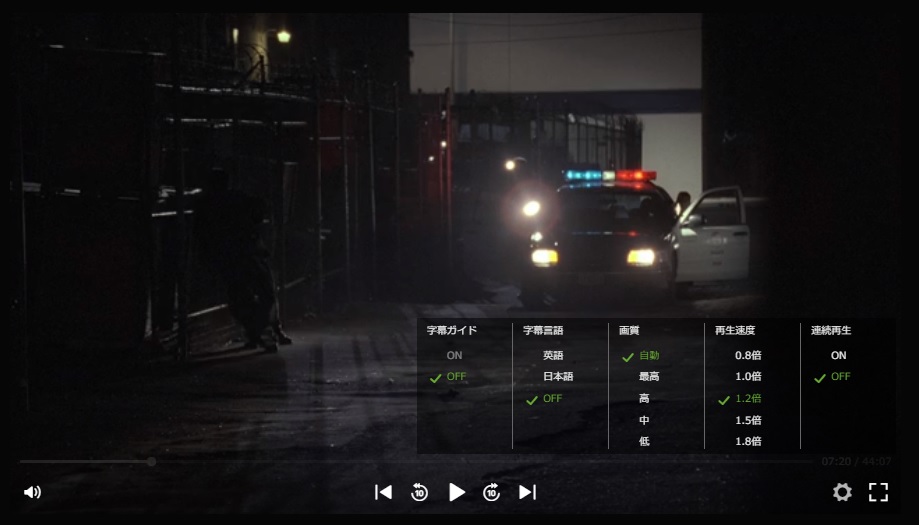
歯車のマークをクリックすると上の画像のように設定項目が表示されますから、
上の画像の設定はステップ3の場合の設定です。
字幕言語をOFFにします。再生速度を1.2倍にします。
その他の設定はお好みでどうぞ。
上の画像と同じでも構いませんし、あなたのお好みで変えて下さい。
重要なのは、字幕言語と再生速度だけです。
もちろん、ステップ2で日本語の再生をする場合は、
再生速度を1.2倍から始めて、徐々に1.5倍、1.8倍と変えていって下さい。
スマホの場合の設定
スマホの場合も表示が若干違って見えるだけで、
基本的にはパソコンと同じです。
歯車のマークをタップすると設定画面になりますから、
以下の画像のように設定します。
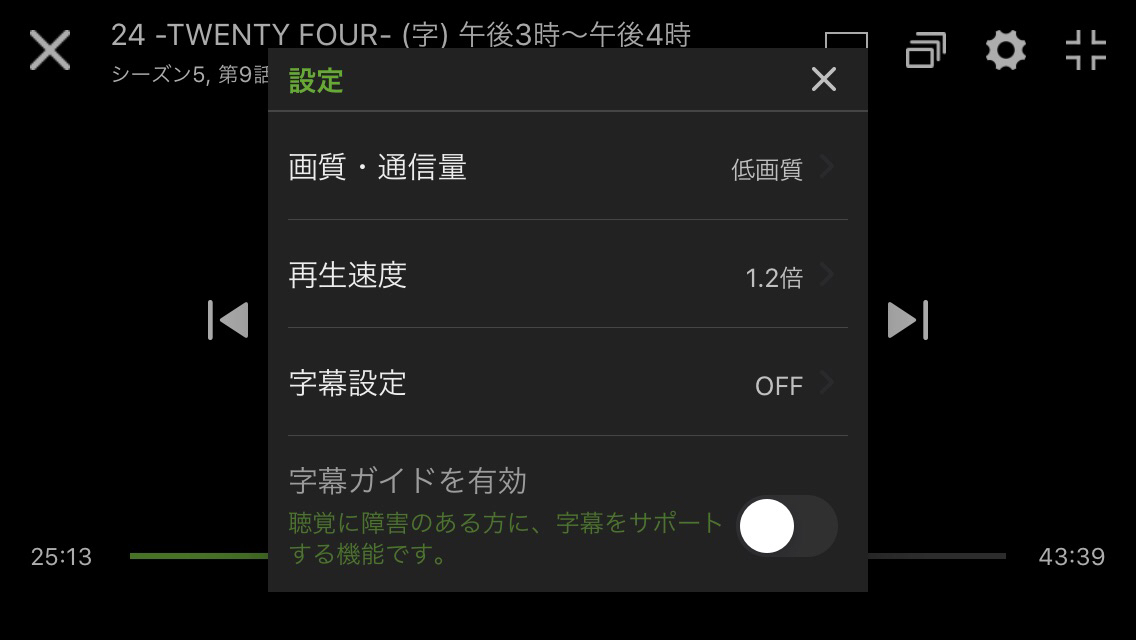
再生速度と字幕設定を変えるだけです。
ちなみに上の画像をスマホを横にした時の画像です。
以上で設定は完了です
設定といっても、たったのこれだけです。
この程度のとても簡単な設定変更で上記のステップが実行可能です。
もちろん、ステップ5で英語の字幕を表示したい場合は、
字幕を英語にするだけです。
